
Come pagare le tasse su Binance: guida completa
Come collegare Binance in lettura, scaricare lo storico CSV e ottenere l’Account Statement PDF completo per controllare i saldi su MoneyViz.
Quali dati servono per Binance?
- Storico completo: parti dal primo deposito, anche se devi dichiarare soltanto l’ultimo anno.
- API in sola lettura e file CSV: MoneyViz usa i dati disponibili tramite API e i file necessari a completare la storia. Puoi usare anche il percorso interamente via file.
- Account Statement in PDF: aggiungilo per verificare i saldi a una data. Il PDF dei saldi non sostituisce i CSV delle operazioni.
- Conto, portafogli e data corretti: controllali prima di esportare, soprattutto se usi più conti o sottoconti.
- Prodotti aggiuntivi: Margin, investimenti ricorrenti e altri servizi possono richiedere file specifici.
Come preparare i dati Binance per MoneyViz
Scarica lo storico delle transazioni in CSV e aggiungi l’Account Statement con i saldi alla data da verificare. Se colleghi Binance tramite API, abilita soltanto la lettura e carica comunque i file richiesti per le operazioni non recuperate dal collegamento. MoneyViz usa questi documenti per ricostruire il conto e preparare il rendiconto fiscale.
Per le regole fiscali e gli anni da dichiarare consulta la guida alla dichiarazione delle criptovalute. Qui trovi i passaggi per recuperare i documenti Binance.
Binance in Europa: controlla le comunicazioni del tuo conto
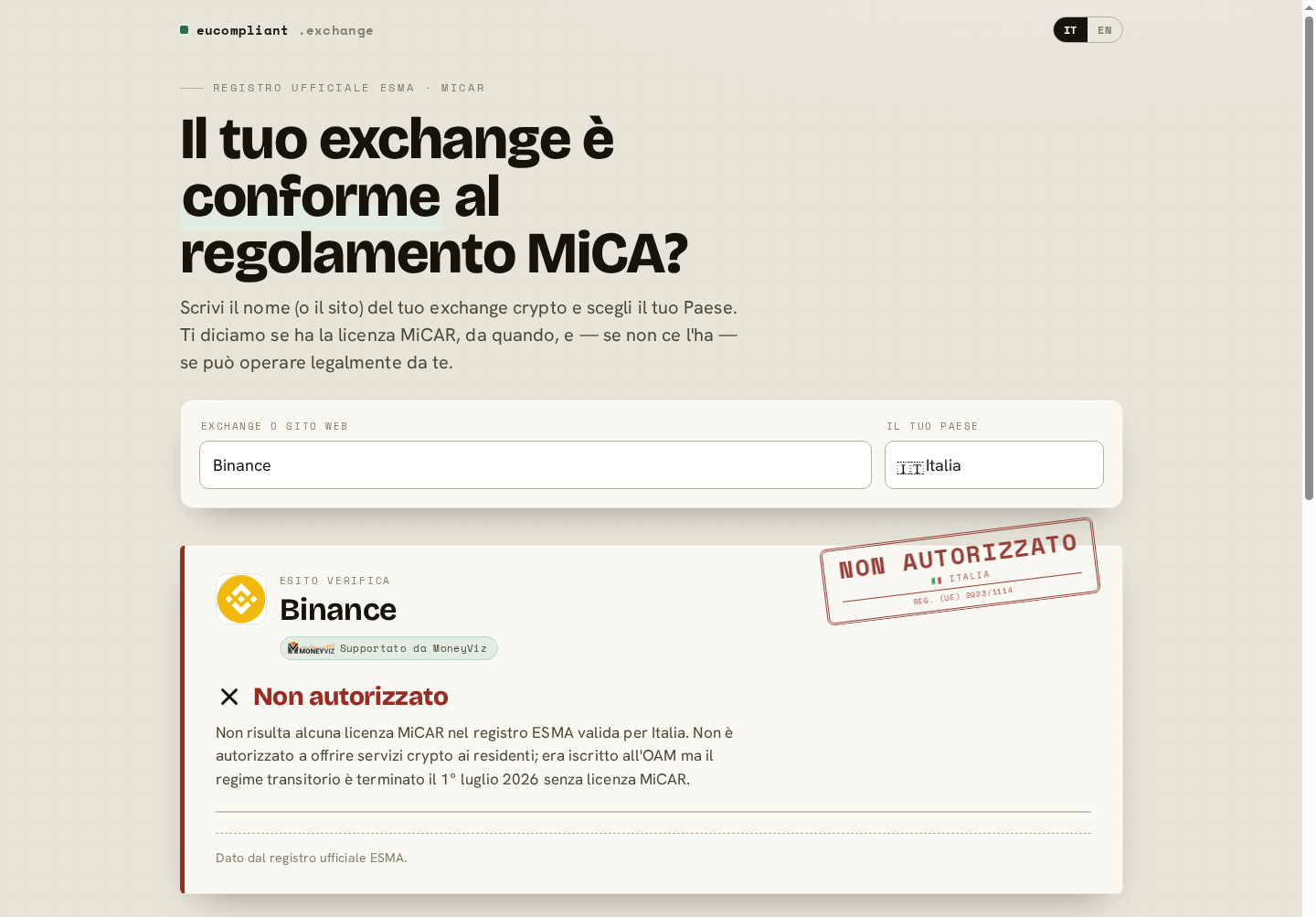
Ad oggi eucompliant.exchange di MoneyViz indica Binance come Non autorizzato per l’Italia. Confronta la società del tuo conto con il registro interim MiCAR di MoneyViz, che rende consultabili i dati del registro interim MiCA di ESMA.
Le funzioni disponibili possono cambiare in base al Paese e al conto. Nell’aggiornamento del 24 giugno 2026 Binance descrive effetti diversi per i clienti europei e rimanda alle comunicazioni individuali via email e nell’app; non annuncia una chiusura indistinta per tutta l’Europa. Conserva gli export già disponibili e controlla gli avvisi ricevuti. Approfondisci nella guida alle restrizioni Binance in Europa.
Come creare le chiavi API Binance per MoneyViz?
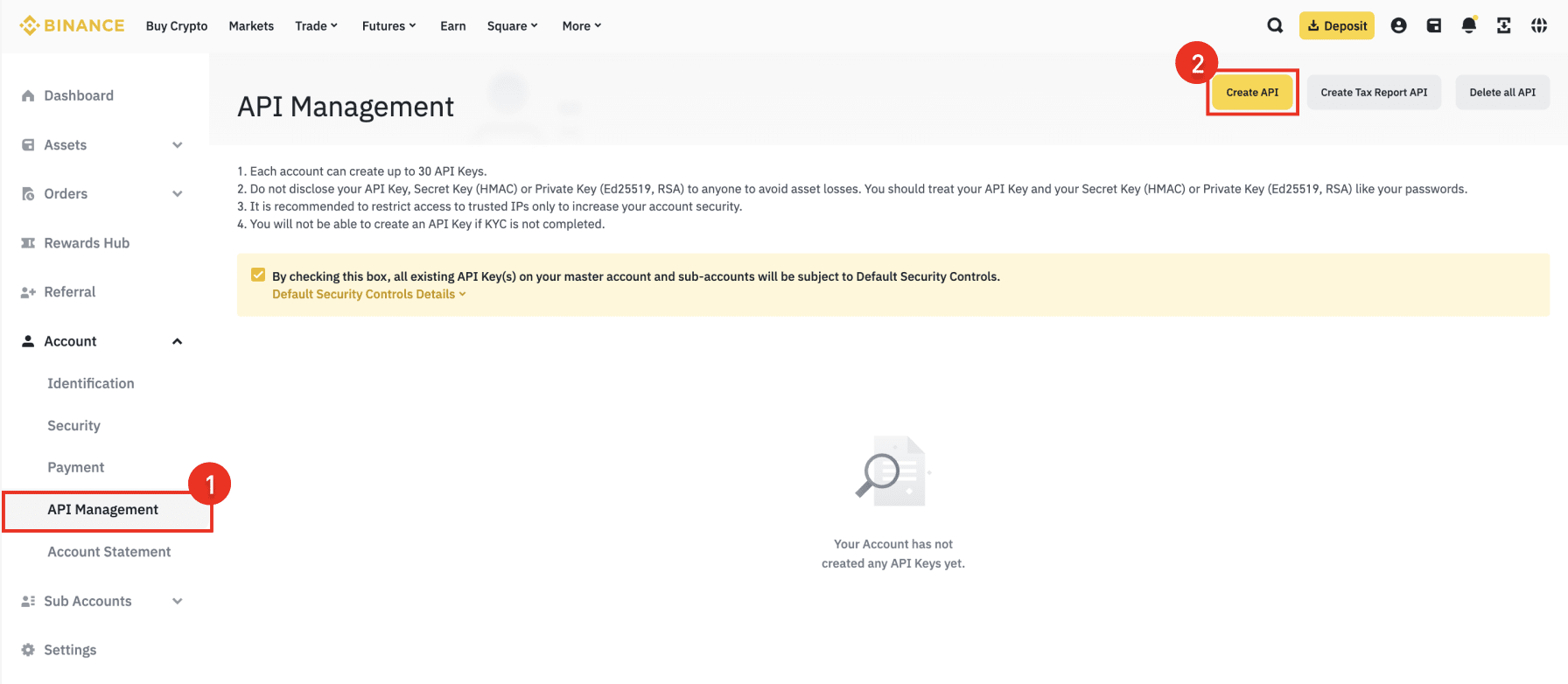
- Accedi al sito Binance e apri Profilo → Account → Gestione API (API Management).
- Premi Crea API (Create API) e scegli Generate dal sistema (System-generated). Assegna un nome riconoscibile, per esempio MoneyViz.
- Completa le verifiche richieste da Binance. La guida ufficiale richiede autenticazione a due fattori, verifica dell’identità e conto Spot attivato.
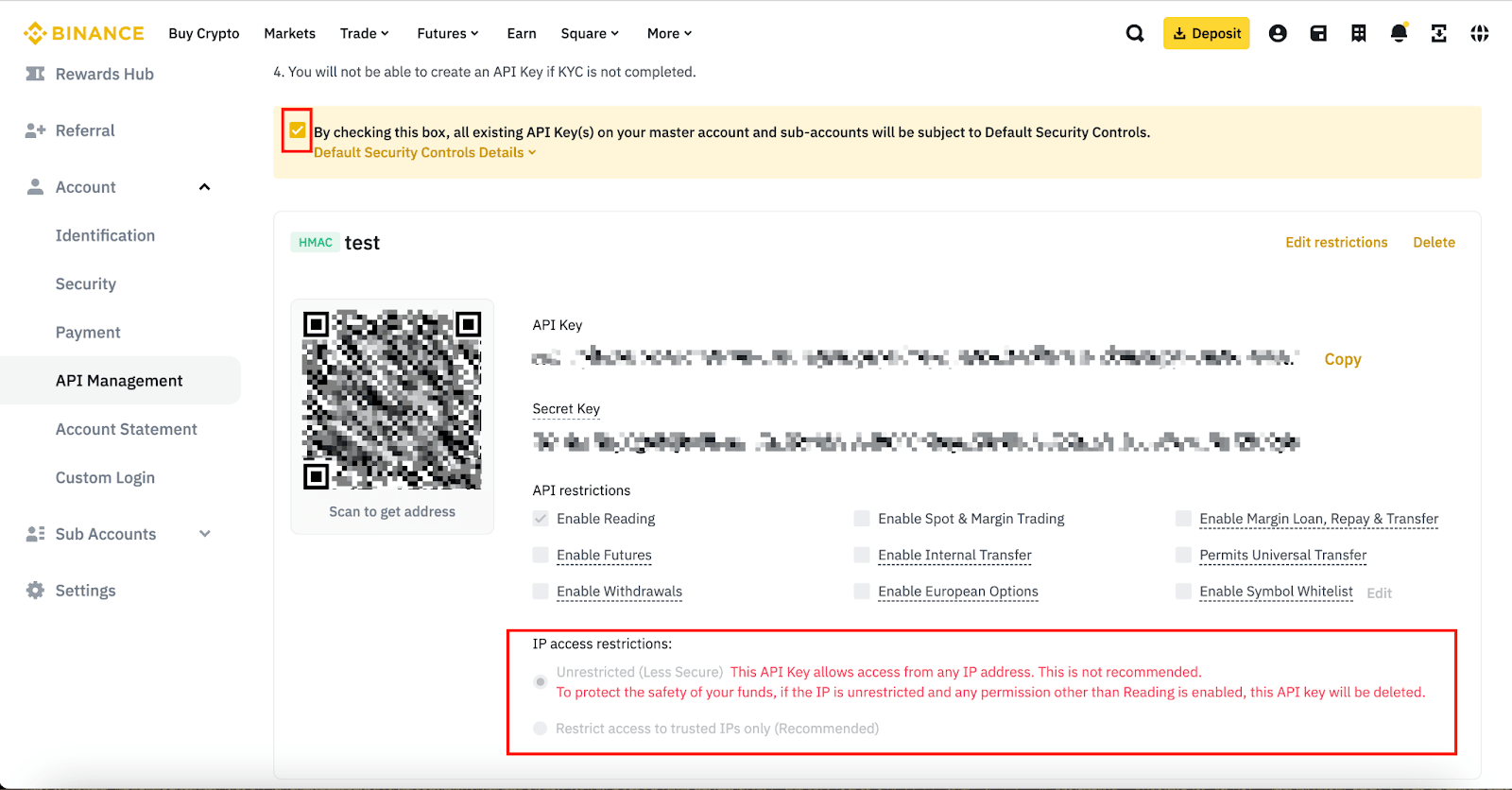
- Per MoneyViz abilita solo la lettura (Enable Reading). Non abilitare trading, trasferimenti o prelievi.
- Conserva l’API Key e il Secret in modo sicuro e inseriscili nel conto Binance su MoneyViz: il Secret non viene mostrato nuovamente.
Binance documenta anche la Tax Report API in sola lettura, con una sola chiave di quel tipo per utente. La disponibilità delle opzioni dipende dal conto: se non trovi la funzione o Binance applica una limitazione, puoi importare tramite i file CSV. Se devi sostituire una chiave, aggiorna anche le credenziali salvate su MoneyViz.
Fonti: Binance — creazione delle API e Binance — Tax Report API.
Come scaricare lo storico delle transazioni in CSV?
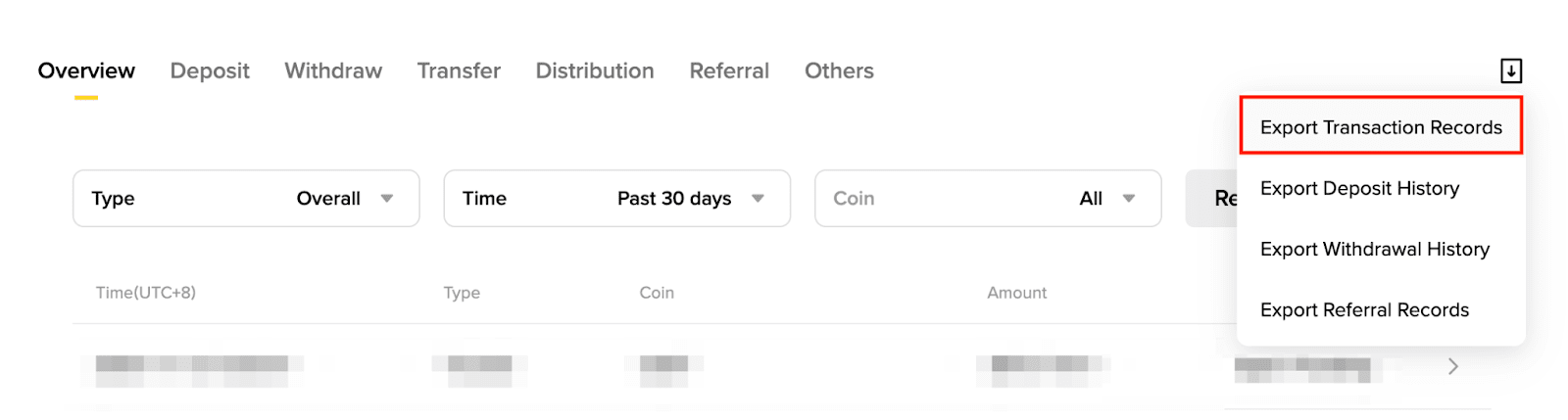
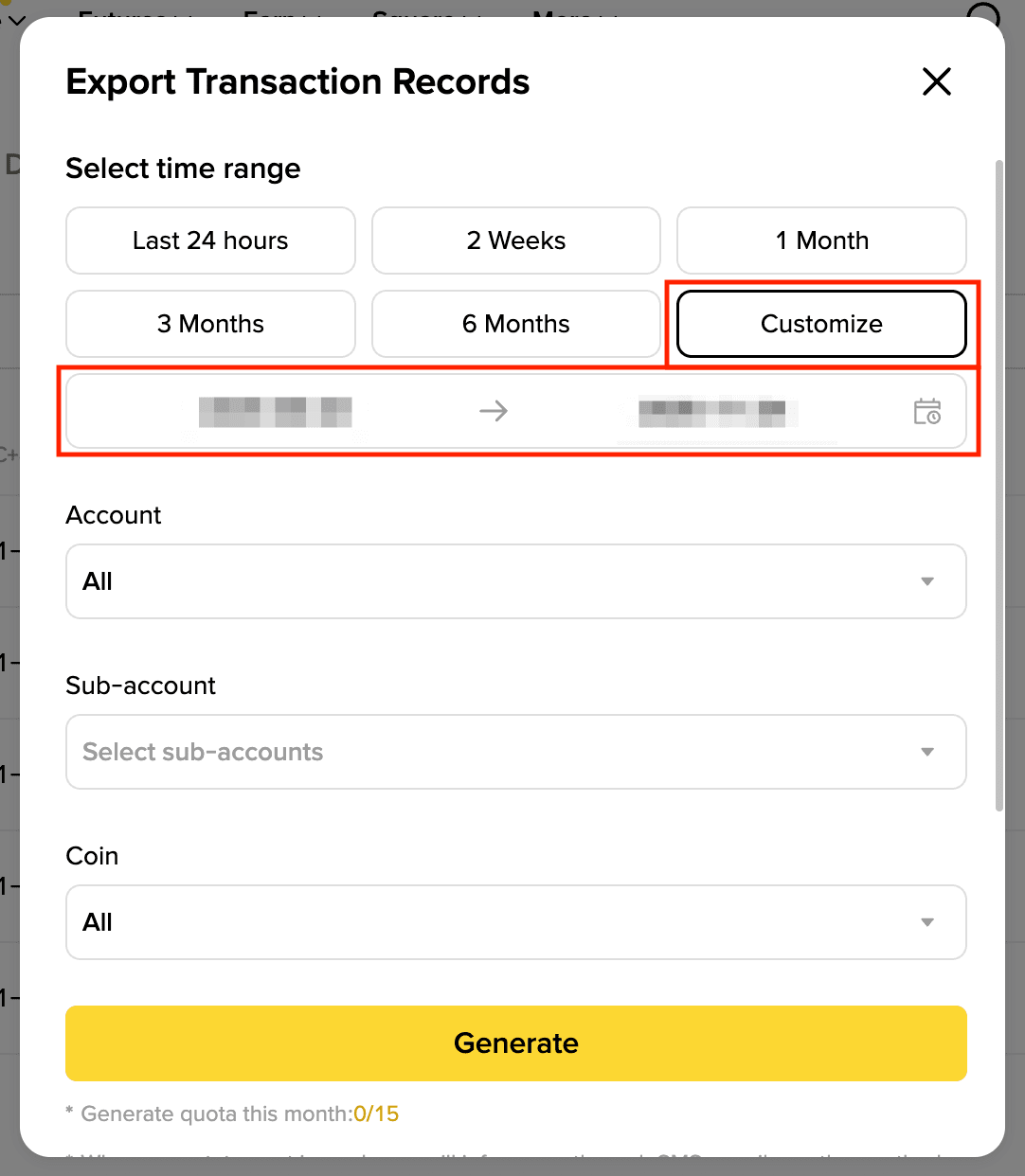
- Dal sito Binance apri Assets → Asset History → icona di esportazione → Export Transaction Records.
- Per un periodo superiore a sei mesi scegli Customize. Controlla i selettori di conto, sottoconto e moneta: includi tutti quelli pertinenti.
- Imposta le date dello storico da recuperare e scegli il formato CSV.
- Copri tutta la storia dal primo deposito all’ultima data da importare. Per tenere ordinati i file puoi esportare un anno alla volta: verifica che non restino periodi scoperti.
- Premi Genera (Generate), attendi che l’export sia pronto e scaricalo. Se ricevi uno ZIP, estrai i CSV senza modificarli.
- Carica i file nel tuo conto Binance su MoneyViz. Puoi seguire il percorso via file anche senza collegare una chiave API.
Puoi anche usare il Download Center: seleziona il tipo di dati, il periodo e il formato CSV tra le opzioni disponibili per il tuo conto. Se un sottoconto non è incluso, esportane la storia a parte e mantieni riconoscibile a quale conto appartiene ogni file.
La quota di esportazioni compare nell’interfaccia; il link al file generato resta disponibile per 7 giorni. Il periodo scelto per il CSV è distinto dalla data singola del PDF dei saldi. Fonti: Binance — Download Center e Binance — esportazione della cronologia.
Quali file aggiungere se hai usato altri prodotti Binance?
Le API e lo storico generale possono richiedere integrazioni. Segui le istruzioni Binance disponibili su MoneyViz per i prodotti che hai effettivamente utilizzato:
- P2P e Margin Trading: recupera lo storico dalla rispettiva sezione in Ordini (Orders), per tutti gli anni di attività.
- Converti ricorrenti (Recurring Convert): apri Ordini → Storico Convert → Storico Ricorrente.
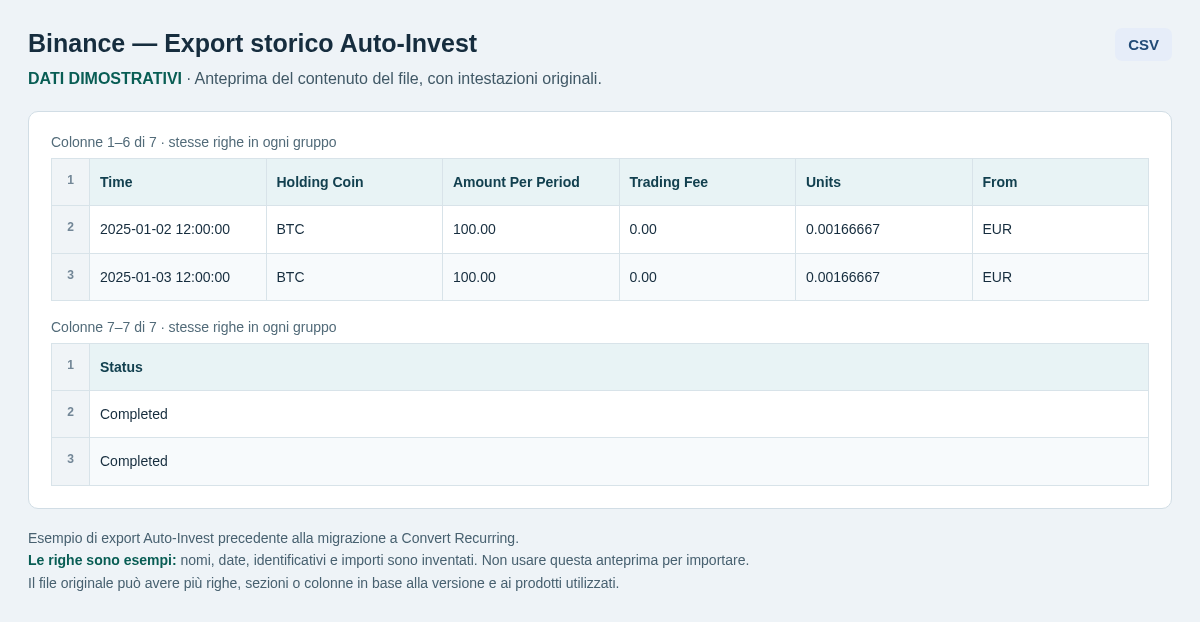
- Investimenti automatici (Auto-Invest): il servizio è stato migrato a Convert Recurring. Per le operazioni precedenti conserva gli export Auto-Invest già scaricati; se lo storico non compare più nel conto, chiedine il recupero a Binance.
Il percorso attuale dei ricorrenti è documentato nella guida Binance a Convert Recurring; vedi anche la migrazione da Auto-Invest.
Carica i file originali richiesti. Se un periodo non è più scaricabile, chiedi a Binance di recuperarlo e segnala al supporto MoneyViz quali anni o prodotti mancano: un PDF che mostra soltanto il saldo finale non ricostruisce le operazioni mancanti.
Quali operazioni gestisce l’importazione Binance?
| Operazioni o documento | Come importarli o verificarli |
|---|---|
| Spot, depositi, prelievi e commissioni | Dati disponibili via API e righe riconosciute nello storico generale delle transazioni. Carica lo storico dal primo movimento. |
| Earn e ricompense | Le voci riconosciute nello storico, incluse quelle di Simple Earn, risparmi flessibili o vincolati e Launchpool. Verifica che il CSV comprenda i prodotti usati. |
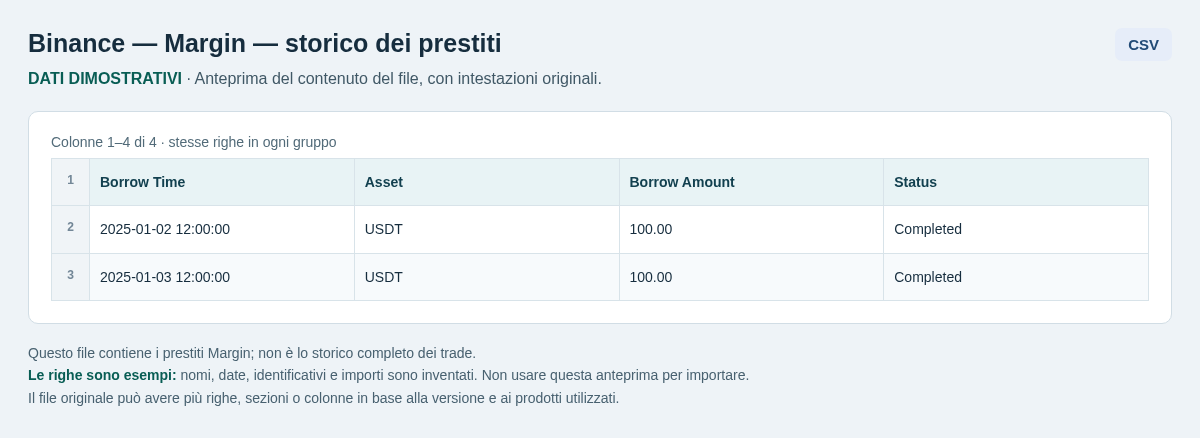
| Margin e Futures | Le operazioni riconosciute nei file e nei dati importati, inclusi movimenti, commissioni e risultati registrati. Per i prestiti Cross Margin è previsto un file specifico; uno storico dei soli ordini non documenta tutta l’attività. |
| Auto-Invest storico e altri file dedicati | MoneyViz gestisce formati specifici per Auto-Invest storico e ordini Alpha. La disponibilità di un nuovo prodotto o di un export diverso richiede una verifica: non è una garanzia di compatibilità con ogni formato Binance. |
| Account Statement PDF | Quantità e valori alla data selezionata, per controllare i saldi. Non ricostruisce gli acquisti e le vendite mancanti. |
Dopo l’importazione controlla eventuali operazioni non riconosciute e confronta i saldi. Se hai trasferito monete verso altri wallet o exchange tuoi, collega anche quei conti per ricostruire entrambi i lati del trasferimento.
Organizza i dati Binance per la dichiarazione
Parti dallo storico completo e confronta i servizi disponibili per elaborarlo e verificarlo.
Scopri i servizi MoneyViz →Come scaricare l’Account Statement Binance in PDF?
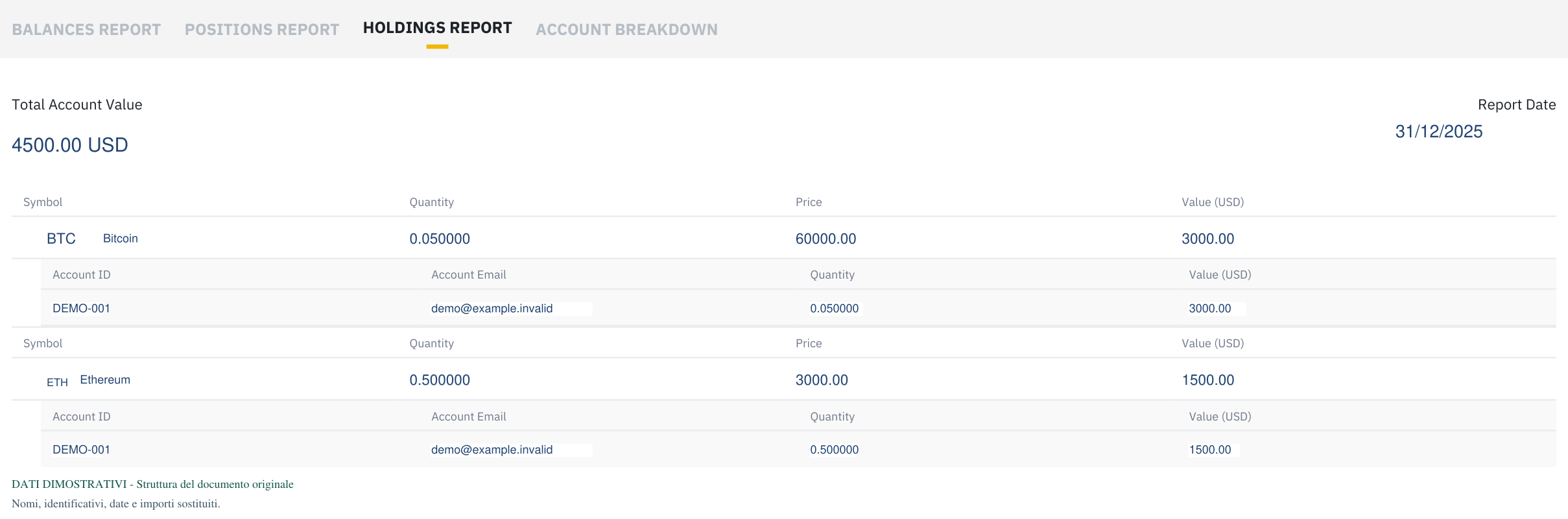
L’Account Statement è una fotografia dei saldi a una singola data. Per controllare la fine di un anno seleziona la data pertinente e verifica il timestamp riportato nel documento, insieme al conto e ai portafogli inclusi.
- Dal sito Binance apri Portafoglio (Wallet) → Estratto conto (Account Statement).
- Seleziona la data da verificare, il conto, tutti i portafogli pertinenti e la valuta di riferimento; premi Cerca (Search).
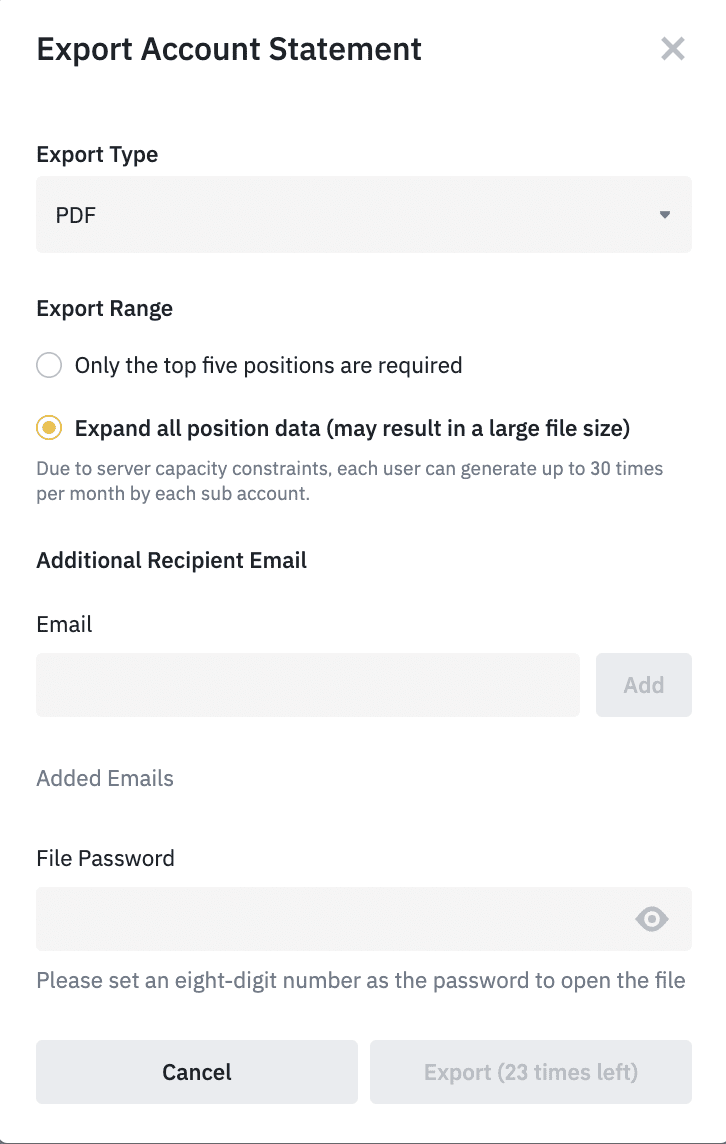
- Premi Esporta (Export), scegli il PDF e includi tutte le posizioni, non soltanto le principali.
- Imposta la password numerica di 8 cifre richiesta da Binance e scarica il documento.
- Aprilo con la password scelta e salva localmente una copia PDF sbloccata, conservando testo e tabelle. Verifica che si riapra senza chiedere la password: MoneyViz non legge lo statement cifrato.
- Carica il PDF sbloccato nello stesso conto MoneyViz, insieme ai CSV delle operazioni.
Quali date puoi recuperare?
La pagina ordinaria copre l’ultimo anno; il link di download dura 7 giorni. Per date precedenti Binance documenta VIP Portal → Service and Solutions → Report Center → Report Generator → Account Statement. L’accesso dei clienti non VIP richiede l’approvazione di Binance. Se la data richiesta non è disponibile, chiedi a Binance lo statement relativo a quella data.
Fonti: Binance — Account Statement e Binance — Report Center e condizioni di accesso.
Prima di caricare il documento, verifica che mostri il saldo e il dettaglio dei portafogli interessati. Non convertire il PDF in CSV: i due documenti hanno funzioni diverse. Gli screenshot della guida servono a riconoscere il documento; per il caricamento serve il PDF scaricato da Binance nella copia sbloccata, insieme ai CSV originali.
Esempi dei file Binance
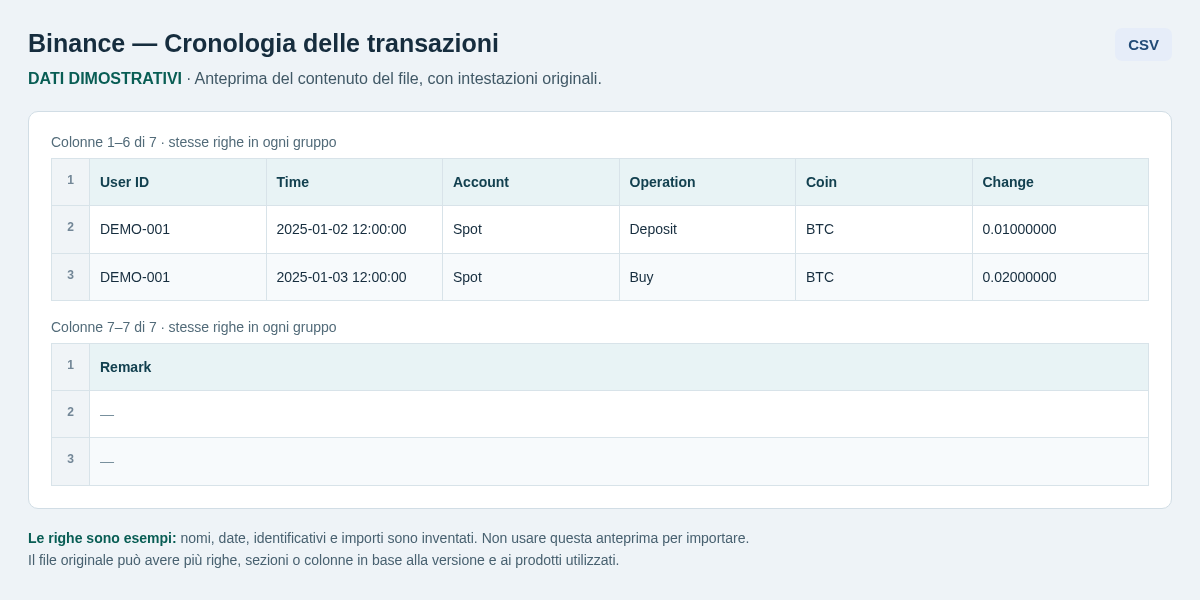
Le anteprime mostrano struttura, intestazioni e contenuto dei file. Nomi, identificativi, date e importi sono sostituiti con dati dimostrativi. I fogli più larghi sono divisi in gruppi di colonne per renderli leggibili: nell’export restano un’unica tabella. La struttura può variare con lingua, versione e prodotti utilizzati.
Binance — Account Statement PDF
Binance — Margin — storico dei prestiti — CSV
Binance — Export storico Auto-Invest — CSV
Per il tuo conto carica il file originale scaricato dal broker, nel formato richiesto; per Binance usa la copia PDF sbloccata. Queste immagini servono a riconoscere i documenti, non a sostituirli.
Come usi i documenti Binance per la dichiarazione?
Lo storico delle operazioni e il PDF dei saldi servono a ricostruire e verificare i dati. Per obblighi, quadri e aliquote dell’annualità interessata consulta la guida alla dichiarazione delle criptovalute. Se devi correggere una dichiarazione già presentata, trovi il contesto nella sezione su sanzioni e ravvedimento: le verifiche dipendono dal tipo di comunicazione ricevuta e dalla situazione specifica.
Problemi di importazione: cosa controllare?
Binance limita o non mostra la funzione API: posso usare i file?
Sì, il conto Binance su MoneyViz può elaborare i file caricati anche senza credenziali API. Recupera il CSV delle transazioni e i file aggiuntivi richiesti per i prodotti usati. Le eventuali restrizioni Binance vanno verificate sulle comunicazioni del tuo conto: non valgono necessariamente per tutti i clienti europei.
Perché il CSV Binance non viene riconosciuto?
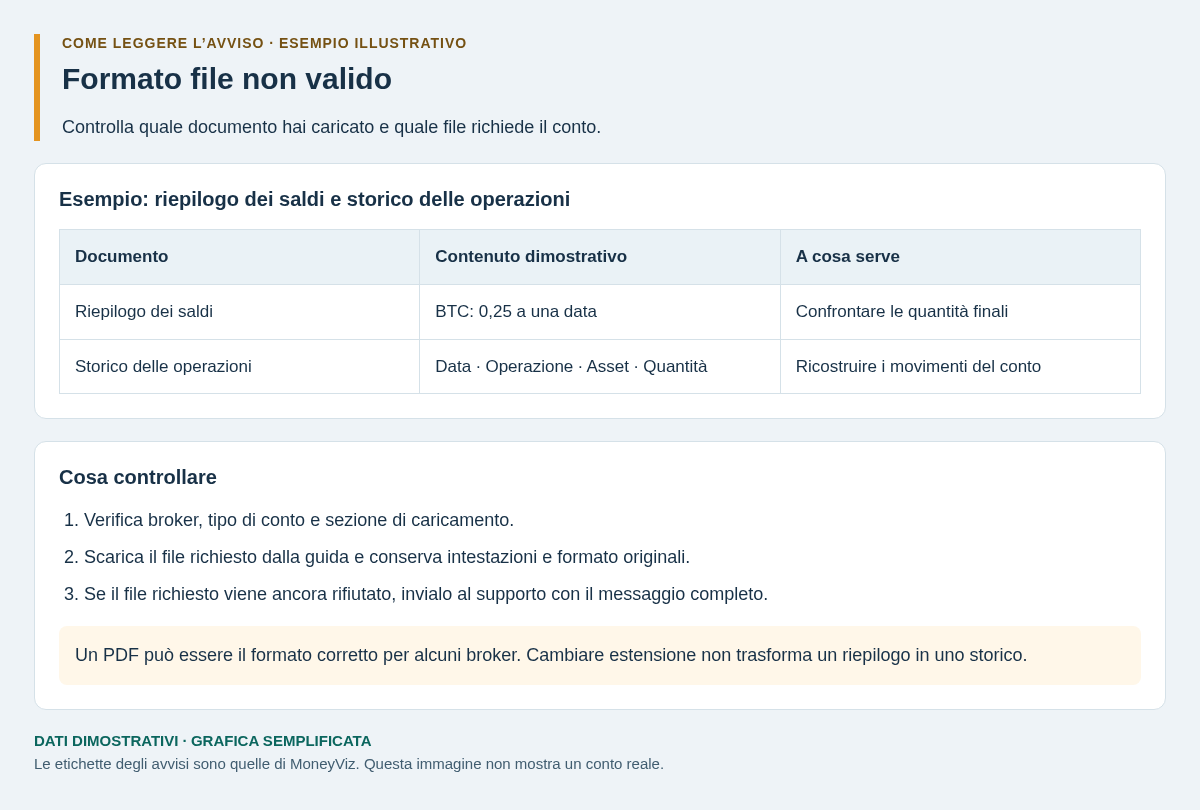
Verifica di avere esportato la cronologia delle transazioni richiesta, non soltanto gli ordini. Il formato generale mostrato nell’esempio contiene User_ID, UTC_Time, Account, Operation, Coin, Change e Remark. Se il tuo file è diverso, conserva l’originale e segnalalo all’assistenza; cambiare intestazioni o convertire un PDF non ricrea i dati mancanti.
Mancano vecchie operazioni Auto-Invest: dove le recupero?
Conserva gli export storici già scaricati. Auto-Invest è stato migrato a Convert Recurring: per le operazioni attuali verifica lo Storico Ricorrente di Convert; per anni che non compaiono più chiedi a Binance il recupero dell’archivio. Indica a MoneyViz gli anni mancanti, senza usare il saldo finale per ricostruire scambi non documentati.
Il PDF viene rifiutato perché protetto: cosa devo fare?
Apri il PDF con la password numerica scelta durante l’export Binance e salva localmente una copia sbloccata che mantenga testo e tabelle. Controlla che si riapra senza password, poi caricala nello stesso conto. Non basta cambiare il nome del file.
Il saldo finale non coincide: quali controlli faccio?
Confronta le quantità della stessa moneta alla stessa data, includendo tutti i portafogli e sottoconti pertinenti. Controlla periodi mancanti, prodotti senza file e trasferimenti verso conti ancora non collegati. Per la verifica invia all’assistenza lo statement della data interessata e i CSV originali.
Fonti e limiti delle istruzioni
I passaggi e i limiti di disponibilità dei documenti derivano dalle guide ufficiali Binance citate in questa pagina. Le operazioni descritte sono quelle previste dai collegamenti e dai formati MoneyViz; la presenza di un prodotto nell’interfaccia Binance non garantisce il riconoscimento di qualsiasi suo export. Gli avvisi del singolo conto prevalgono sulle indicazioni generali relative all’accesso ai servizi.
Scegli il piano adatto a te
SERVITO
Riduci il rischio di errori grazie alla verifica dei risultati e al supporto di un Esperto.
- ✓ Modello Redditi precompilato (RT + RW + RM)
- ✓ Crypto + azioni + ETF + commodity + derivati
- ✓ Riconoscimento automatico transazioni
- ✓ Verifica dei risultati a cura di MoneyViz
VIP Full Service
Tutto incluso + videoconsulenza, riconciliazione transazioni mancanti, garanzia sui calcoli.
- ✓ Tutto SERVITO +
- ✓ Videoconsulenza dedicata (20 min)
- ✓ Supporto prioritario
- ✓ Garanzia standard sui calcoli
Preferisci fare tutto da solo? SELF SERVICE a partire da €49/anno — calcolo automatico delle imposte e generazione dei Quadri dichiarativi senza supporto umano. Vedi tutti i piani →
Prepara lo storico Binance per la dichiarazione
Raccogli le operazioni, controlla i saldi e scegli il servizio MoneyViz adatto alle tue esigenze.
Questo è un articolo verificato
Tutti i nostri articoli vengono scritti, controllati e verificati dai nostri consulenti ed esperti fiscali per assicurarti la massima affidabilità e chiarezza.
L'autore

Con MoneyViz
Dichiarazione crypto senza errori,
senza fogli di calcolo.
Importi le transazioni da 250+ tra broker, exchange e blockchain. MoneyViz calcola plusvalenze, minusvalenze e proventi e compila i Quadri RT, RW e RM con i valori già pronti per il modello dichiarativo.
- 250+ integrazioni: Binance, eToro, Kraken, Metamask, Ledger, Coinbase…
- Quadri RT, RW e RM compilati con normativa 2025–2026 aggiornata
- Report fiscale PDF e F24 con codici tributo da consegnare al commercialista
Leggi anche


