
Come pagare le tasse su KuCoin: guida completa
Come creare API KuCoin in lettura, esportare i CSV di tutti gli anni e recuperare il Balance Sheet per controllare operazioni e saldi su MoneyViz.
Quali dati servono per KuCoin?
- API in sola lettura: conserva Key, Secret e la passphrase, chiamata Password Key su MoneyViz.
- CSV delle operazioni: integra i periodi e i prodotti che le API non recuperano.
- Un anno per richiesta: ripeti l’export per coprire tutta la storia disponibile.
- Sottoconti da includere: dal conto principale puoi esportarli tutti insieme; per uno solo accedi a quel sottoconto.
- Saldi e operazioni sono documenti diversi: il Balance Sheet serve a verificare le quantità.
Come preparare i dati per MoneyViz?
Collega KuCoin tramite API in lettura e scarica i CSV richiesti per completare lo storico. Esporta ogni anno dalla prima operazione, includi i sottoconti usati e controlla i saldi. I file disponibili su KuCoin devono corrispondere ai formati di importazione previsti da MoneyViz.
Come usi lo storico KuCoin per la dichiarazione?
MoneyViz usa il collegamento KuCoin e i file delle operazioni per ricostruire lo storico. Controlla anni, prodotti utilizzati e saldi prima di usare i risultati. Per imposte e quadri applicabili all’annualità interessata consulta la guida alla dichiarazione delle criptovalute.
Come creare le chiavi API su KuCoin?
- Accedi al sito KuCoin e apri avatar del profilo → API Management → Create API → API-Based Trading (indicato anche come API Trading nella guida).
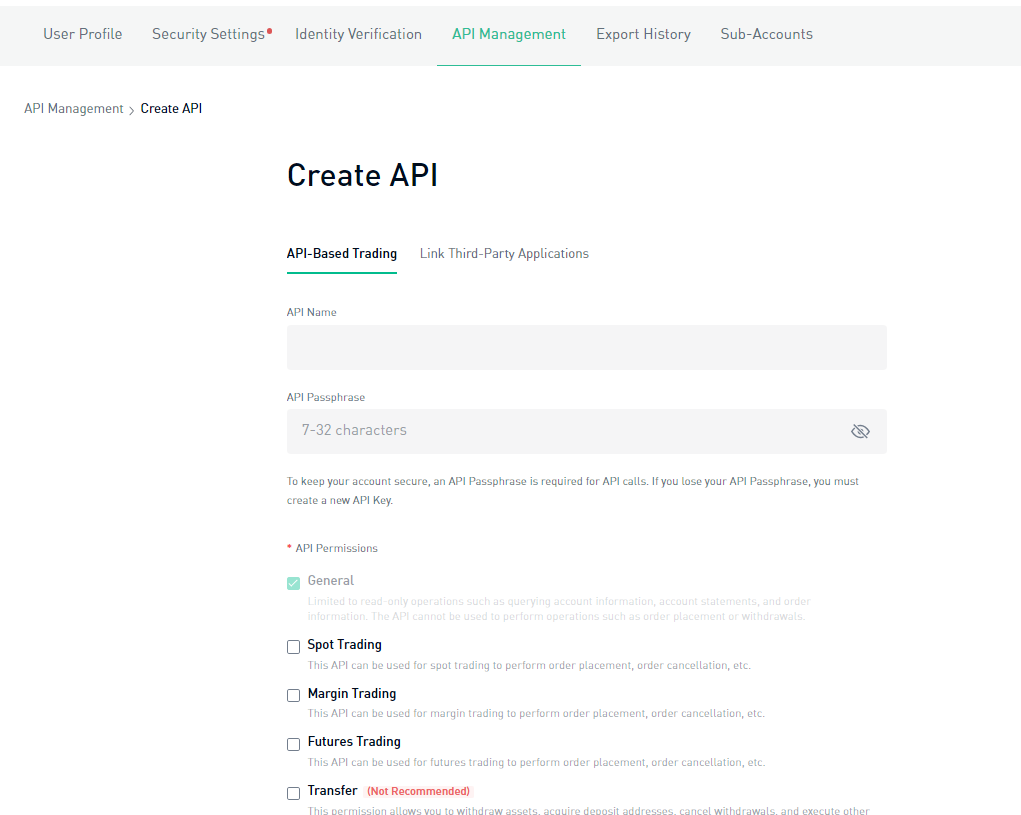
- Assegna un nome riconoscibile e scegli una passphrase, da conservare insieme alle credenziali.
- Abilita soltanto il permesso General, che consente la lettura. Non abilitare trading o trasferimenti.
- Completa le verifiche di sicurezza richieste da KuCoin e conserva API Key, API Secret e passphrase. Il Secret viene mostrato una sola volta.
- Nel conto KuCoin su MoneyViz inserisci Key e Secret; il campo Password Key corrisponde alla passphrase scelta su KuCoin.
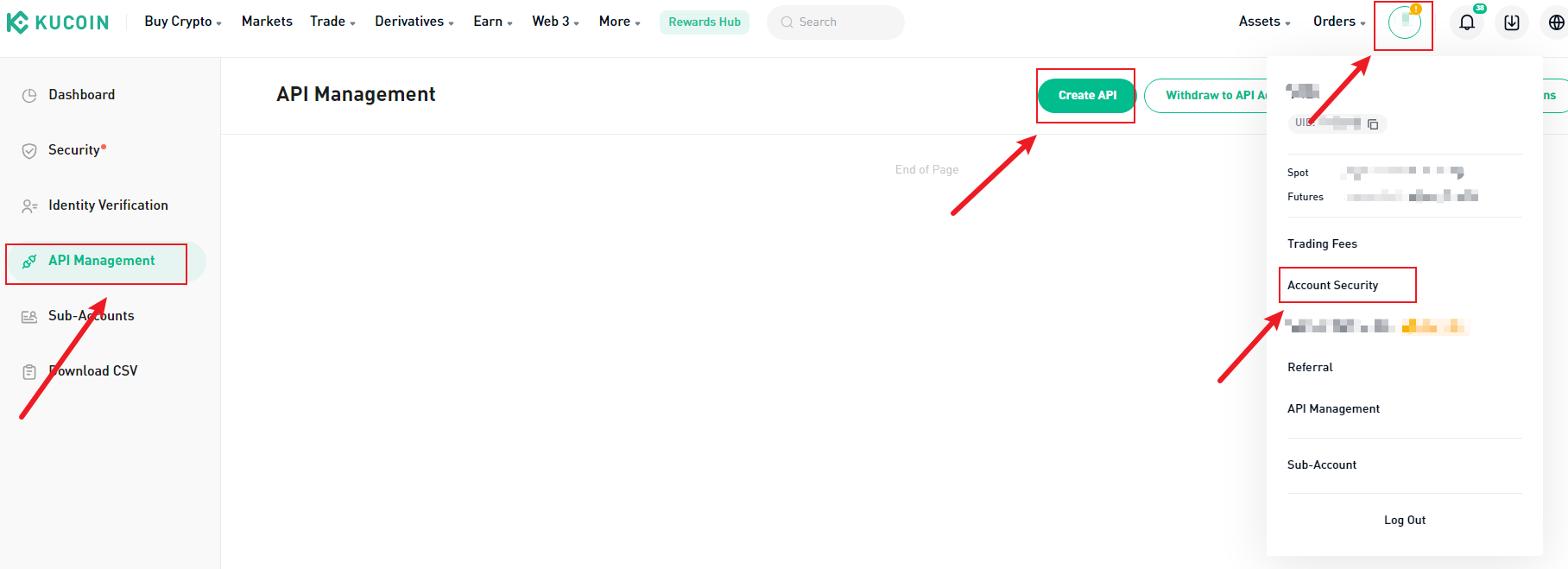
Per eventuali restrizioni IP segui le istruzioni del collegamento mostrate da MoneyViz: la connessione parte dal servizio, quindi non inserire automaticamente l’IP della tua rete domestica. La voce Link Third-Party Applications è un percorso diverso; usala solo se l’applicazione da collegare compare tra quelle previste da KuCoin.
Fonti: KuCoin — creazione delle API e KuCoin — autenticazione e permessi.
Come scaricare i file CSV richiesti da MoneyViz?
Recupera lo storico completo, non soltanto gli ultimi due anni. Il servizio di export KuCoin documenta dati disponibili dal 16 settembre 2017, con un massimo di un anno per esportazione. Le API possono richiedere file aggiuntivi per completare le operazioni.
- Dal sito KuCoin apri Orders → Export Data, oppure entra nel centro ordini e premi Export. Il servizio è disponibile sul sito web.
- In Market o Type, secondo il pannello visualizzato, seleziona le categorie di dati relative ai prodotti usati.
- In Time imposta un intervallo di massimo un anno. Ripeti per tutti gli anni dalla prima operazione, compresi quelli precedenti alla dichiarazione da preparare.
- In Current Time Zone seleziona il fuso orario e mantienilo coerente nei diversi export.
- Scegli se includere i sottoconti: dal conto principale puoi includerli tutti insieme, ma non selezionarne soltanto alcuni. Per esportarne uno solo, accedi direttamente a quel sottoconto.
- Scegli CSV per i file da importare in MoneyViz, conferma la richiesta e controlla la sezione History Records o Recent Exports. Quando il file è pronto, premi Download.
- Se ricevi uno ZIP, estrailo e carica nello stesso conto MoneyViz tutti i CSV richiesti per le operazioni, mantenendo intestazioni e valori originali.
Scarica i file appena sono pronti e controlla la scadenza indicata accanto all’esportazione: le pagine di assistenza KuCoin riportano durate diverse per i collegamenti. KuCoin aggiorna i dati giornalmente e il saldo più recente del servizio si riferisce al giorno precedente: tienilo presente se lo confronti con il saldo attuale del conto.

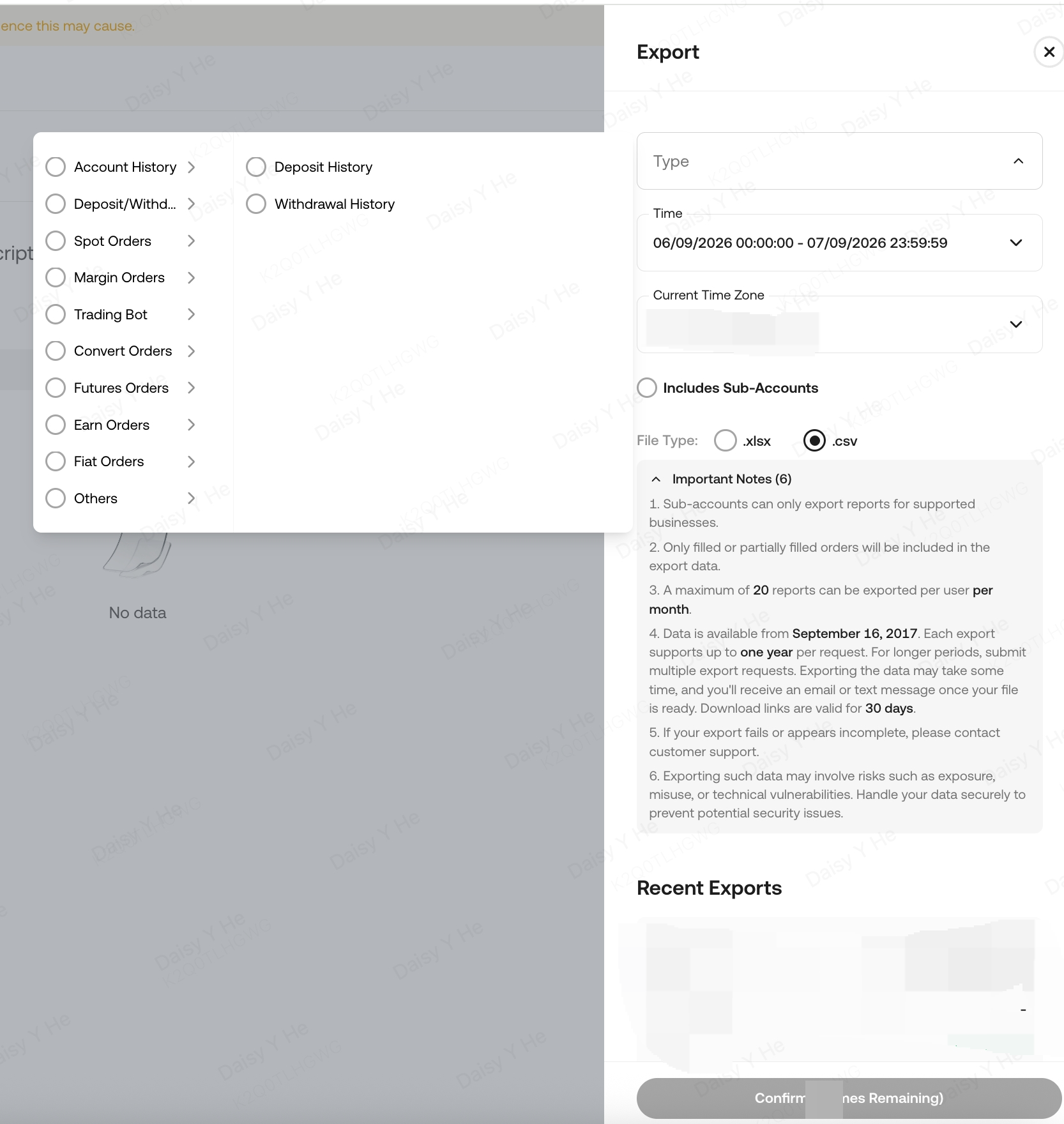
Se manca una categoria di operazioni o una parte dello storico, chiedi a KuCoin di recuperarla e indica al supporto MoneyViz cosa non è disponibile. Il limite di un anno riguarda ciascuna richiesta, non tutta la storia recuperabile.
Quali operazioni sono supportate e quali file possono servire?
| Operazioni o documento | Come importarli o verificarli |
|---|---|
| Spot e conversioni | CSV degli scambi Spot, esecuzioni degli ordini e Convert, oltre ai dati disponibili via API. I dettagli degli ordini eseguiti sono distinti dall’elenco degli ordini inseriti. |
| Depositi, prelievi e movimenti del conto | File dedicati e Account Ledger. Servono anche per i periodi storici che le API non restituiscono. |
| Earn e staking | Formati per sottoscrizioni e rendimenti. Recupera entrambi quando pertinenti: il rendimento da solo non descrive tutte le quantità vincolate o svincolate. |
| Margin e prestiti | Formati riconosciuti per Margin, Cross Margin e Isolated Margin, compresi file di prestiti ed esecuzioni; è previsto anche il formato VIP Lending. |
| Futures e bot | Formati per esecuzioni e risultati Futures, bot Spot e bot Futures. I file dei bot possono essere necessari perché il collegamento API non ne recupera tutta l’attività. |
| Operazioni in valuta tradizionale | Formati riconosciuti per depositi, prelievi, acquisti, P2P e fornitori di pagamento previsti dall’importazione. |
| Balance Sheet e posizioni | Documenti di riscontro dei saldi e delle posizioni. Non sostituiscono lo storico delle operazioni. |
Un report disponibile su KuCoin non è automaticamente un formato importabile su MoneyViz. Per ogni categoria usa i file richiesti nel conto; se un nuovo formato viene rifiutato, conserva l’originale per la verifica. Non rinominare le colonne per farlo sembrare un altro tipo di documento.
Organizza i dati KuCoin per la dichiarazione
Parti dallo storico completo e confronta i servizi disponibili per elaborarlo e verificarlo.
Scopri i servizi MoneyViz →Come scaricare il Balance Sheet KuCoin?
Il Balance Sheet documenta i saldi ed è disponibile in CSV o XLSX. Usa il servizio di esportazione sul sito web:
- Apri Orders → Export Data, lo stesso centro usato per lo storico.
- Tra le categorie di report cerca Balance Sheet. La guida ufficiale ne conferma la disponibilità, ma non mostra un sottomenu dedicato: se non compare nel tuo conto, chiedi a KuCoin come recuperarlo.
- Imposta il periodo e il fuso orario del controllo, scegli se includere tutti i sottoconti e seleziona CSV o XLSX tra i formati disponibili.
- Conferma e scarica il documento da History Records o Recent Exports. Controlla la data dei saldi riportata nel file prima di confrontarli con MoneyViz.
Conservalo come riscontro delle quantità. Per ricostruire acquisti, vendite e trasferimenti servono i file delle operazioni: il Balance Sheet non li sostituisce e non occorre convertirlo in PDF.
Fonte: KuCoin — Data and Report Service.
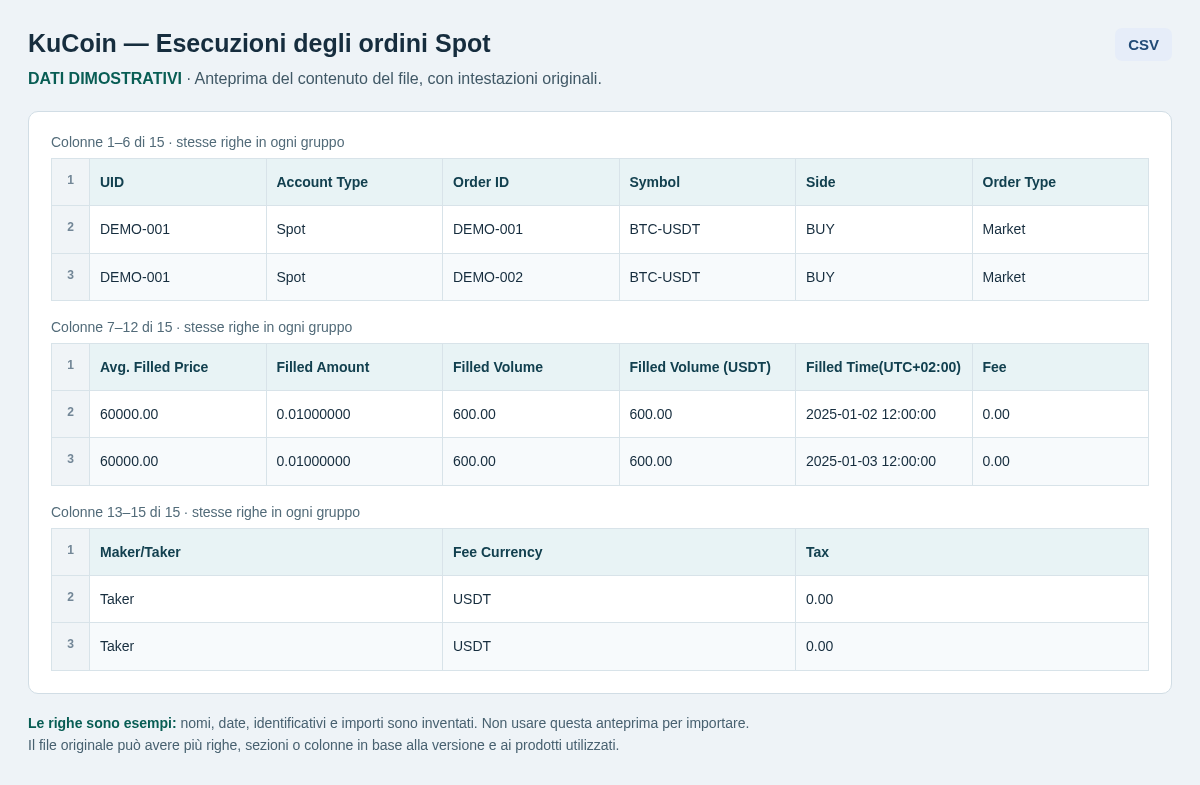
Esempi dei file KuCoin
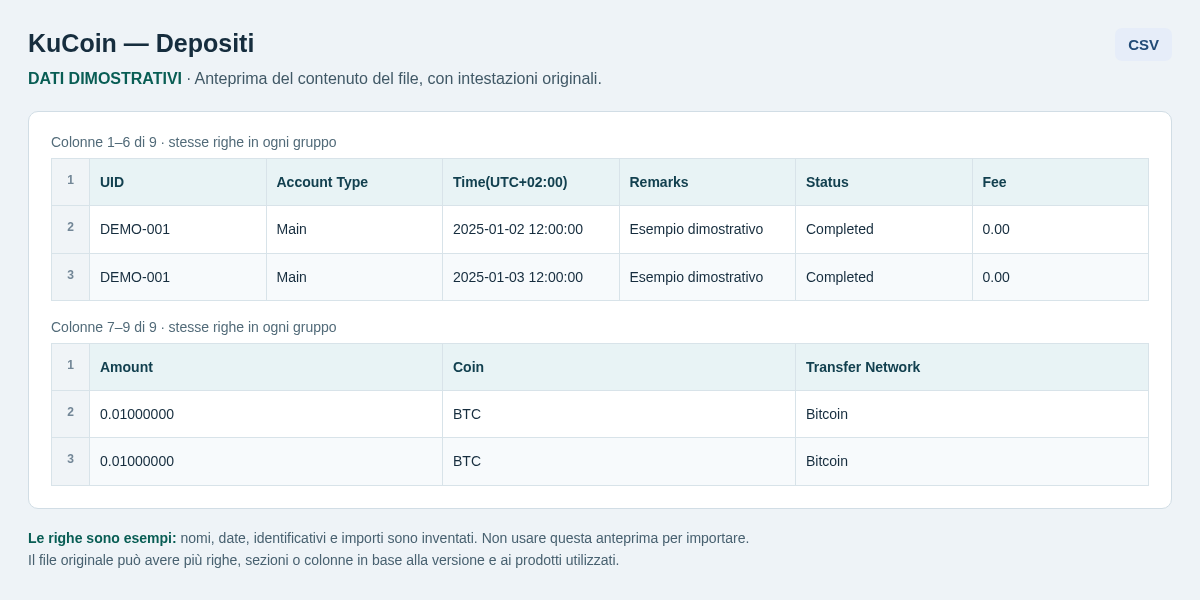
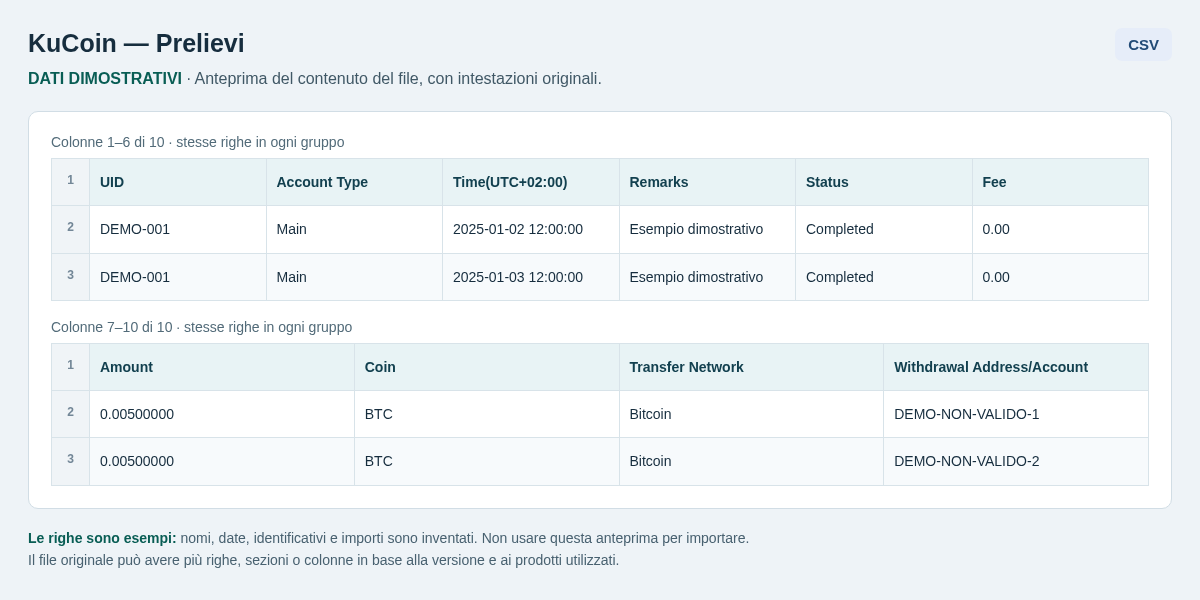
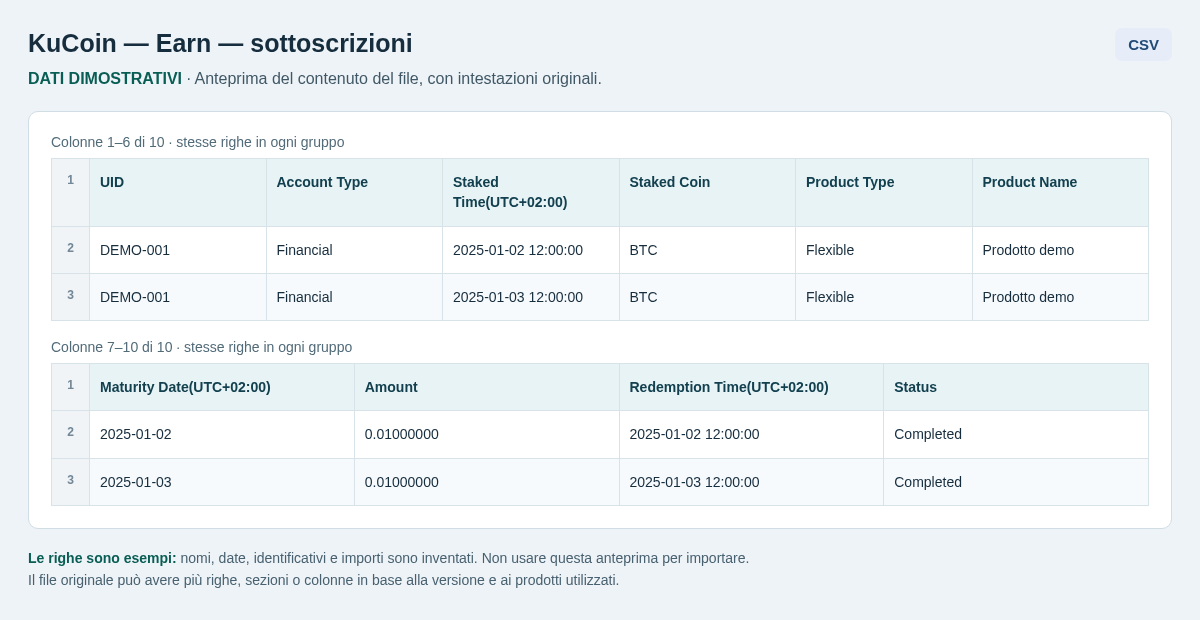
Le anteprime mostrano struttura, intestazioni e contenuto dei file. Nomi, identificativi, date e importi sono sostituiti con dati dimostrativi. I fogli più larghi sono divisi in gruppi di colonne per renderli leggibili: nell’export restano un’unica tabella. La struttura può variare con lingua, versione e prodotti utilizzati.
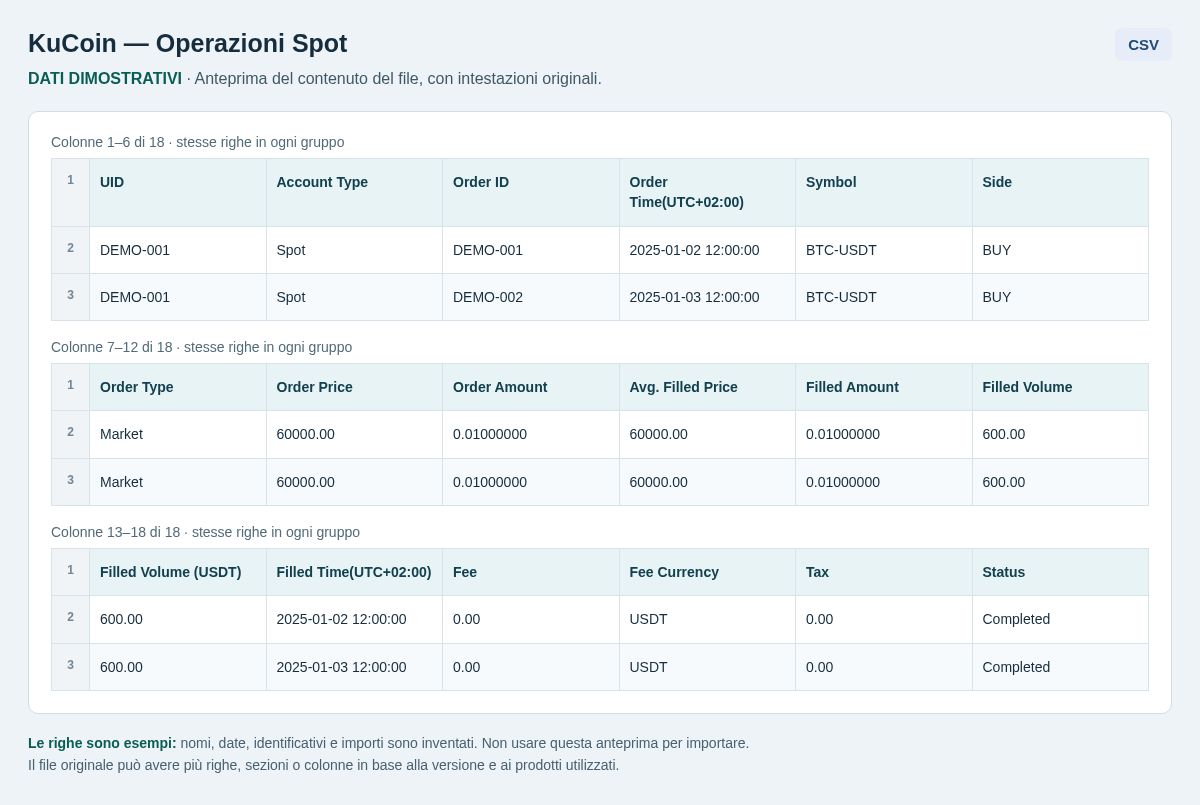
KuCoin — Esecuzioni degli ordini Spot — CSV
KuCoin — Depositi — CSV
KuCoin — Prelievi — CSV
KuCoin — Earn — sottoscrizioni — CSV
KuCoin — Earn — rendimenti — CSV
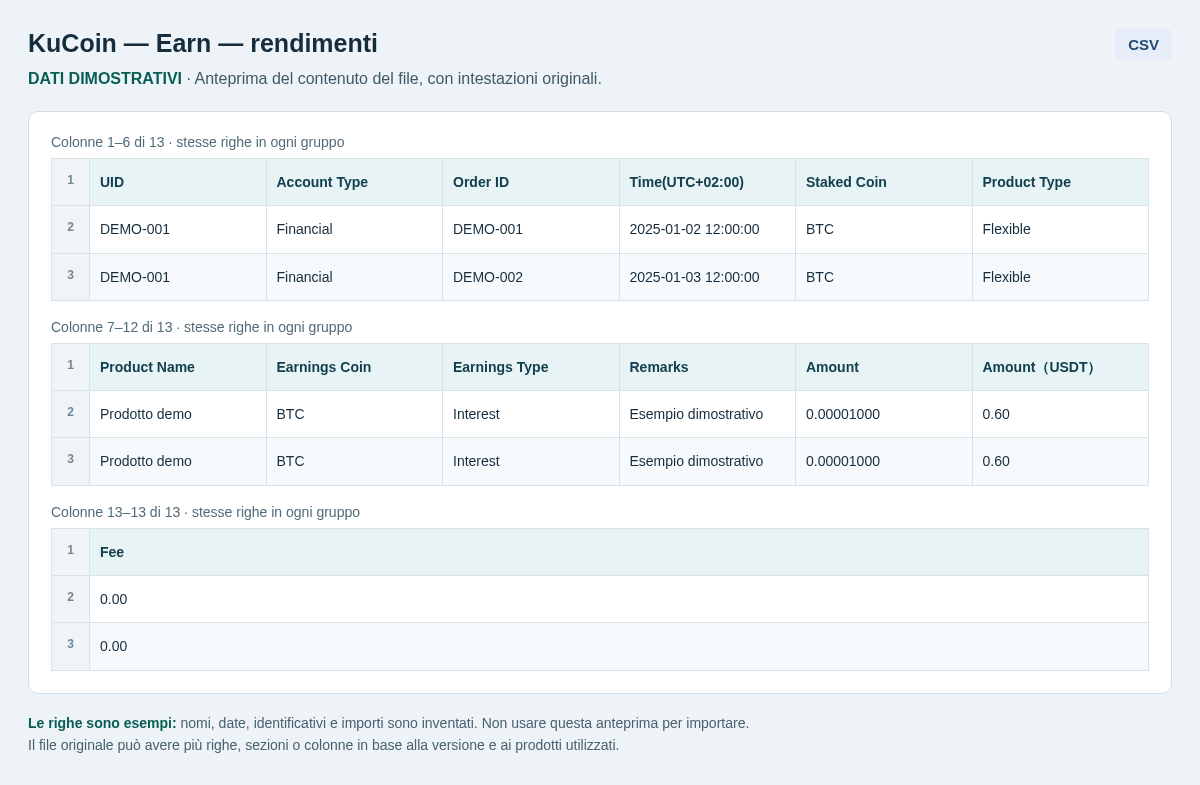
Per il tuo conto carica il file originale nel formato richiesto. Queste immagini servono a riconoscere i documenti, non a sostituirli.
Problemi di importazione: cosa controllare?
Le API KuCoin non si collegano: cosa controllo?
Verifica Key, Secret e passphrase. Su MoneyViz il campo Password Key corrisponde alla passphrase scelta alla creazione delle API, non alla password di accesso a KuCoin. Controlla il permesso General e le eventuali restrizioni IP secondo le istruzioni del collegamento.
Le API non recuperano vecchi depositi o prelievi: cosa faccio?
Esporta gli anni mancanti da Orders → Export Data. Se il broker non li rende disponibili, chiedi al supporto KuCoin un archivio completo di depositi, prelievi e movimenti del periodo. Alcuni archivi precedenti alle migrazioni del servizio possono richiedere una richiesta specifica: il saldo attuale non ricostruisce quei movimenti.
Alcuni file dello ZIP sono rifiutati: devo convertirli?
Controlla la categoria e il formato richiesti da MoneyViz. Un pacchetto può contenere documenti diversi e non tutti sono storici delle operazioni. Conserva i file originali e indica quali vengono rifiutati; cambiare estensione, intestazioni o separatori senza aver identificato il formato può impedire la verifica.
Ho usato Earn o i bot, ma mancano operazioni: quali file aggiungo?
Controlla di avere esportato le categorie effettivamente usate. Per Earn possono servire sia sottoscrizioni sia rendimenti; per i bot servono i file dedicati Spot o Futures. Copri gli stessi anni e sottoconti dello storico generale.
L’elaborazione di un conto con molte operazioni sembra ferma: ricarico tutto?
Controlla prima lo stato del conto e le notifiche. Segnala all’assistenza il periodo, i file caricati e da quando lo stato non cambia. Evita di aggiungere copie degli stessi file: i tempi dipendono anche dal volume e dalle verifiche necessarie, quindi questa guida non indica una durata garantita.
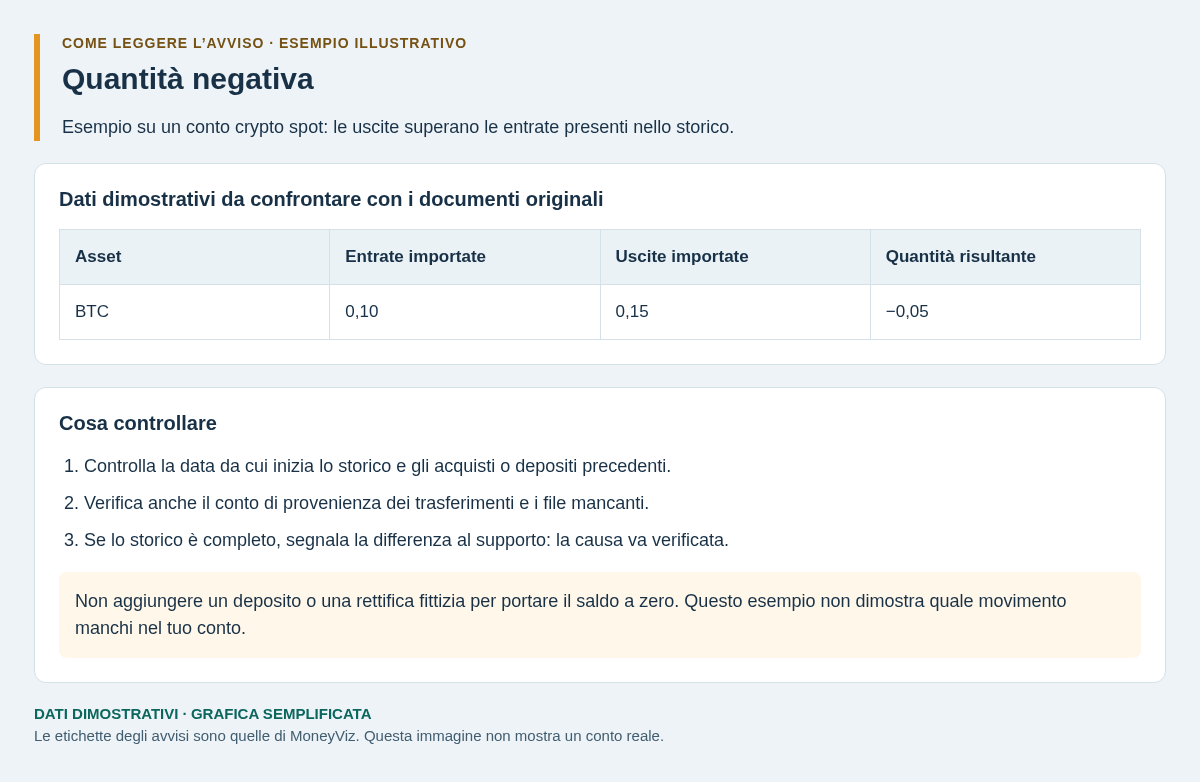
Dopo l’importazione risultano quantità negative: come le verifico?
Controlla prima che siano presenti i depositi, gli acquisti e i movimenti di tutti gli anni e sottoconti coinvolti. Confronta le quantità alla stessa data con il Balance Sheet o lo storico KuCoin. Una quantità negativa segnala una differenza da ricostruire: non identifica da sola la causa e non va corretta aggiungendo un deposito senza documentazione.
Fonti e limiti delle istruzioni
I percorsi di creazione API ed esportazione derivano dalle fonti ufficiali KuCoin collegate in questa pagina. Le categorie supportate si riferiscono ai formati effettivamente gestiti da MoneyViz, non a tutti i prodotti offerti dal broker. I controlli su file rifiutati e periodi mancanti richiedono gli originali e i dati del conto interessato.
Scegli il piano adatto a te
SERVITO
Riduci il rischio di errori grazie alla verifica dei risultati e al supporto di un Esperto.
- ✓ Modello Redditi precompilato (RT + RW + RM)
- ✓ Crypto + azioni + ETF + commodity + derivati
- ✓ Riconoscimento automatico transazioni
- ✓ Verifica dei risultati a cura di MoneyViz
VIP Full Service
Tutto incluso + videoconsulenza, riconciliazione transazioni mancanti, garanzia sui calcoli.
- ✓ Tutto SERVITO +
- ✓ Videoconsulenza dedicata (20 min)
- ✓ Supporto prioritario
- ✓ Garanzia standard sui calcoli
Preferisci fare tutto da solo? SELF SERVICE a partire da €49/anno — calcolo automatico delle imposte e generazione dei Quadri dichiarativi senza supporto umano. Vedi tutti i piani →
Prepara lo storico KuCoin per la dichiarazione
Raccogli le operazioni, controlla i saldi e scegli il servizio MoneyViz adatto alle tue esigenze.
Questo è un articolo verificato
Tutti i nostri articoli vengono scritti, controllati e verificati dai nostri consulenti ed esperti fiscali per assicurarti la massima affidabilità e chiarezza.
L'autore

Con MoneyViz
Dichiarazione crypto senza errori,
senza fogli di calcolo.
Importi le transazioni da 250+ tra broker, exchange e blockchain. MoneyViz calcola plusvalenze, minusvalenze e proventi e compila i Quadri RT, RW e RM con i valori già pronti per il modello dichiarativo.
- 250+ integrazioni: Binance, eToro, Kraken, Metamask, Ledger, Coinbase…
- Quadri RT, RW e RM compilati con normativa 2025–2026 aggiornata
- Report fiscale PDF e F24 con codici tributo da consegnare al commercialista
Leggi anche


