
Come pagare le tasse su Ledger: guida completa
Esporta il CSV da Ledger Wallet o collega i conti tramite indirizzo pubblico e XPUB. Controlla storico, quantità, swap e staking prima della dichiarazione.
Quali dati servono per Ledger?
- CSV delle operazioni: esportalo da Ledger Wallet desktop, il nuovo nome di Ledger Live.
- Conti e reti distinti: includi ogni conto che hai utilizzato.
- Bitcoin e chiavi pubbliche estese: una XPUB riguarda un conto e il suo percorso di derivazione, non l’intero dispositivo.
- Swap e staking da verificare: il CSV può non contenere tutti i dati necessari.
- Controlla eventuali sovrapposizioni: lo stesso conto importato da file e da blockchain richiede una verifica per evitare doppioni.
Come preparare i dati per MoneyViz?
Puoi importare il CSV di Ledger Wallet oppure collegare i conti sulle reti supportate da MoneyViz. Per Bitcoin verifica la chiave pubblica estesa del conto; per reti come Ethereum usa l’indirizzo pubblico. Controlla lo storico e le quantità: il CSV di Ledger può essere incompleto per alcune operazioni.
Ledger e dichiarazione: da quali dati partire?
Raccogli lo storico dei conti e delle reti utilizzate, poi controlla periodi e quantità su MoneyViz. Questa guida spiega come esportare il CSV di Ledger Wallet e recuperare gli indirizzi pubblici o le chiavi estese dei conti compatibili. Per obblighi dichiarativi, imposte e trattamento delle operazioni consulta la guida alla dichiarazione delle criptovalute in Italia.
Come esportare e caricare le transazioni di Ledger Wallet in CSV?
Esporta lo storico dall’app desktop, poi carica il file nel conto Ledger di MoneyViz.
- Apri l’app desktop Ledger Wallet, il nuovo nome di Ledger Live, e verifica che sia aggiornata.
- Sincronizza i conti. La guida Ledger indica Profilo → Settings → Help → Clear per svuotare la cache e aggiornare i dati dalla blockchain.
- Apri Transactions, in alto a destra, e premi Export.
- Seleziona i conti da includere oppure Select all, poi Export history.
- Salva il CSV originale e caricalo su MoneyViz senza modificarne intestazioni o valori.
Fonte: Ledger — esportare lo storico in CSV.
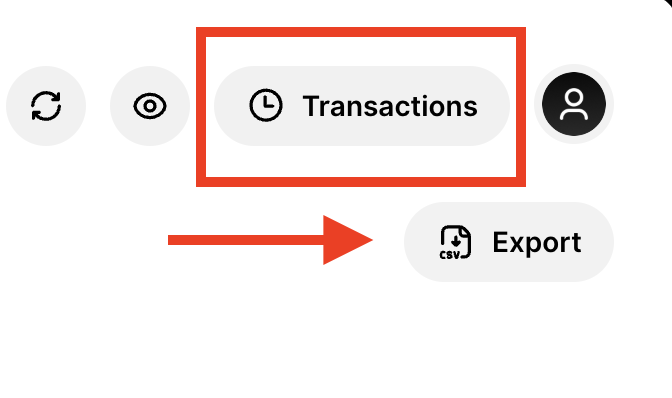
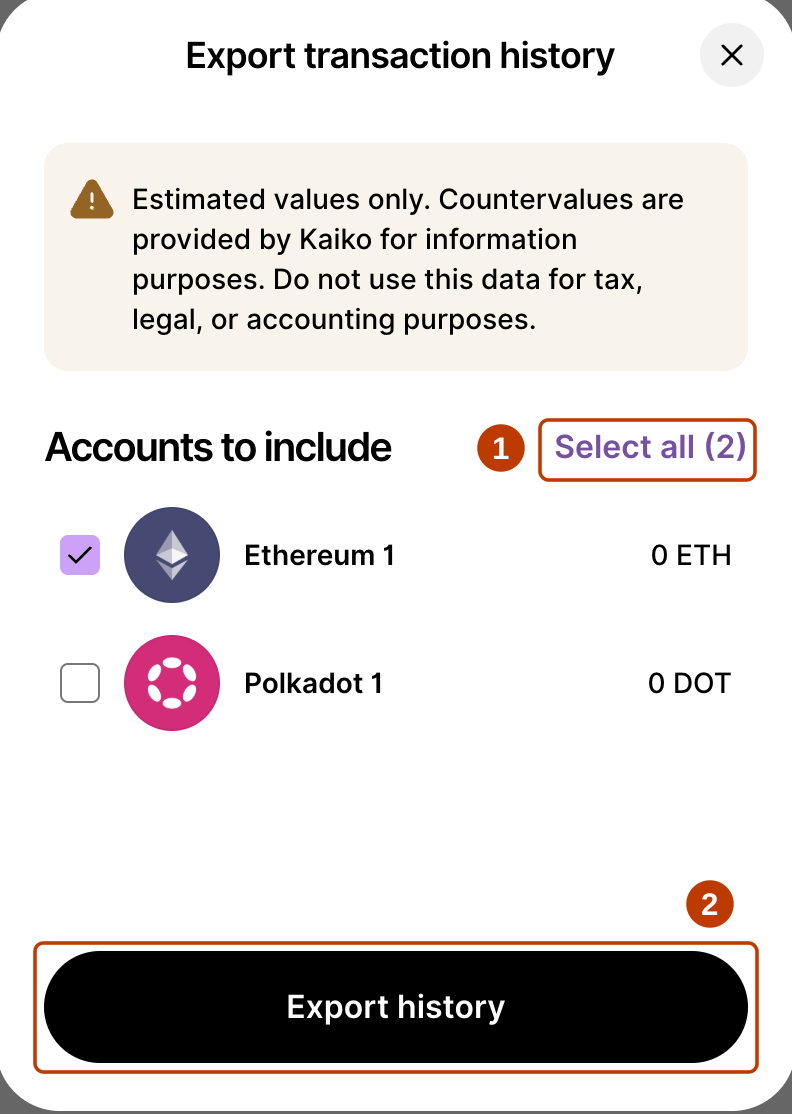
Il file comprende i conti selezionati e i movimenti presenti nell’app. Alcune tipologie di operazioni possono mancare: confronta il risultato con la blockchain e segnala le differenze, soprattutto per staking e scambi gestiti da servizi esterni. Non serve cercare un Account Statement PDF per un portafoglio che detieni direttamente.
Ledger precisa anche che i controvalori stimati nell’export sono informativi. Per il controllo dello storico usa date, monete e quantità: il controvalore mostrato dall’app non sostituisce il calcolo fiscale.
Dopo aver salvato il CSV, caricalo su MoneyViz:
- Torna su Moneyviz e accedi al tuo account.
- Nella barra di navigazione superiore, fai clic su “Collega Conto”.
- Seleziona tra le integrazioni mostrate “Ledger”.
- Quando richiesto inserisci il file CSV che hai salvato in precedenza sul tuo computer.
- Attendi l’elaborazione e controlla i conti creati, il periodo delle operazioni e le quantità. Segnala eventuali dati mancanti prima di usare il rendiconto.
Come collegare un conto Bitcoin tramite XPUB?
La chiave pubblica estesa permette di recuperare più indirizzi dello stesso conto Bitcoin. Prima di collegarla verifica conto e tipo di indirizzo; non è una chiave unica per tutti i conti o tutte le monete del dispositivo.
- Apri Ledger Wallet desktop, entra in Accounts e seleziona il conto Bitcoin interessato.
- Premi l’icona della chiave inglese per aprire Edit account.
- Espandi Advanced e copia il valore della chiave pubblica estesa, senza virgolette o spazi aggiuntivi.
- Su MoneyViz apri Collega Conto, seleziona Bitcoin e usa l’opzione per la chiave pubblica estesa prevista dal collegamento.
- Verifica che il tipo di conto e il percorso di derivazione corrispondano a quelli usati dal wallet. Ripeti per gli altri conti Bitcoin effettivamente utilizzati.
- Dopo l’importazione confronta lo storico e le quantità del singolo conto.
Su mobile il percorso documentato è conto Bitcoin → impostazioni → Advanced logs. Fonte: Ledger — chiave pubblica estesa.
Il prefisso xpub, ypub o zpub, da solo, non prova la copertura di tutti gli indirizzi. Non presumere che la stessa procedura copra conti Taproot o multisig, che possono richiedere informazioni o modalità diverse. Per i dettagli consulta la guida alle chiavi pubbliche estese Bitcoin.
Come collegare Ethereum o un’altra rete tramite indirizzo pubblico?
Per le reti importate tramite indirizzo, scegli sempre la blockchain corrispondente: lo stesso indirizzo può essere usato su reti diverse.
- Su Ledger Wallet desktop, dalla schermata iniziale apri Receive → Via Crypto address.
- Seleziona il conto della rete interessata e premi Continue.
- Segui la verifica dell’indirizzo sul dispositivo indicata da Ledger, poi copia l’indirizzo pubblico.
- Su MoneyViz apri Collega Conto e scegli la rete corrispondente tra quelle disponibili, per esempio Ethereum.
- Incolla l’indirizzo e verifica che non sia cambiato. Ripeti per ogni indirizzo e rete utilizzati, anche se oggi il saldo è zero.
Fonte: Ledger — visualizzare e verificare l’indirizzo di ricezione.
Per l’importazione servono soltanto dati pubblici. Non inserire la frase di recupero o le chiavi private. Per Ethereum e altre reti EVM, MoneyViz usa l’indirizzo pubblico nel collegamento della rete; la procedura Bitcoin con XPUB non è intercambiabile con questa.
Quali operazioni supporta MoneyViz per Ledger?
| Operazioni o documento | Come importarli o verificarli |
|---|---|
| Entrate, uscite e commissioni | Righe riconosciute nel CSV delle operazioni; con il collegamento alla rete, dati disponibili della blockchain scelta. |
| Ricompense e staking | Voci riconosciute e operazioni recuperate sulla rete. Verifica separatamente ricompense ricevute e quantità ancora vincolate: il CSV può non descriverle tutte. |
| Swap | File dedicato con i dettagli dello scambio, quando disponibile nel formato richiesto, da confrontare con i trasferimenti registrati nei conti coinvolti. |
| Bitcoin e altri conti collegati alla blockchain | Importazione secondo le modalità e i tipi di conto supportati dalla singola integrazione. La disponibilità di una moneta su Ledger non prova che ogni sua operazione sia importabile. |
| NFT e operazioni complesse | Verifica della rete, dell’hash e del tipo di operazione. La presenza di un movimento nel wallet non garantisce una ricostruzione completa di ogni protocollo. |
Il collegamento Ledger può organizzare i dati in conti separati per blockchain. Se nel conto principale non vedi operazioni, controlla anche i conti collegati: quel contatore, da solo, non dimostra che lo storico sia assente.
Organizza i dati Ledger per la dichiarazione
Parti dallo storico completo e confronta i servizi disponibili per elaborarlo e verificarlo.
Scopri i servizi MoneyViz →Come recuperare i dettagli degli swap Ledger?
Il CSV delle operazioni e il file degli swap hanno funzioni diverse. MoneyViz riconosce un formato dedicato agli swap con fornitore, identificativo, monete, quantità, data e conti coinvolti; l’esempio sotto mostra le intestazioni.
- In Ledger Wallet apri Swap → History e individua lo scambio.
- Annota il fornitore e lo Swap ID, insieme a data, moneta inviata e moneta ricevuta.
- Se disponi del file degli swap richiesto nelle istruzioni MoneyViz, caricalo insieme allo storico delle operazioni.
- Se non trovi un export, chiedi al fornitore dello swap lo storico o la conferma dell’operazione. Condividi con l’assistenza MoneyViz i documenti ottenuti per verificarne l’utilizzo.
La guida Ledger su Changelly documenta lo storico e lo Swap ID, ma non indica un percorso di download CSV: non presumere che la schermata History esporti il file richiesto. Fonti: Ledger — swap con Changelly e relativo storico e le istruzioni di caricamento del conto Ledger su MoneyViz.
Come controllare l’esito dell’importazione Ledger?
- Verifica che ogni conto utilizzato sia presente e che lo storico arrivi alla data da importare.
- Confronta le quantità per moneta e rete alla stessa data. Per i conti da CSV usa un riscontro del wallet o della blockchain relativo a quella data.
- Controlla separatamente monete disponibili, quantità in staking e ricompense. Un saldo nella schermata principale può aggregare informazioni diverse.
- Esamina eventuali notifiche e operazioni non riconosciute. Per una differenza prepara conto, rete, periodo, CSV originale e hash delle operazioni interessate.
Esempi dei file Ledger Wallet
Le anteprime mostrano struttura, intestazioni e contenuto dei file. Nomi, identificativi, date e importi sono sostituiti con dati dimostrativi. I fogli più larghi sono divisi in gruppi di colonne per renderli leggibili: nell’export restano un’unica tabella. La struttura può variare con lingua, versione e prodotti utilizzati.
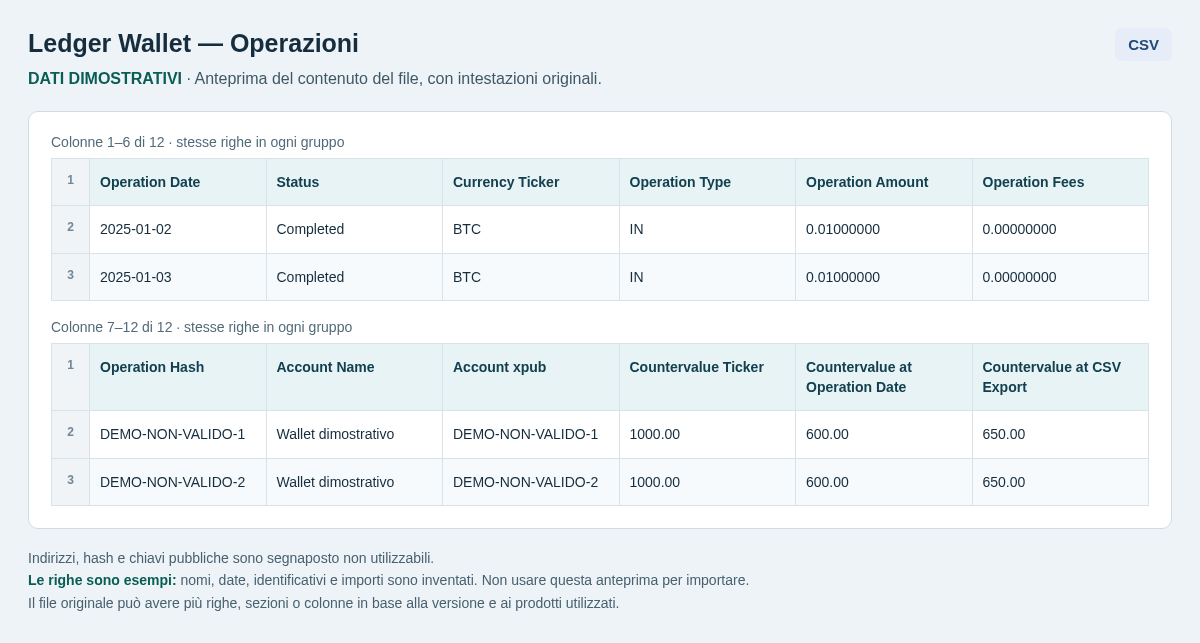
Ledger Wallet — Swap — CSV
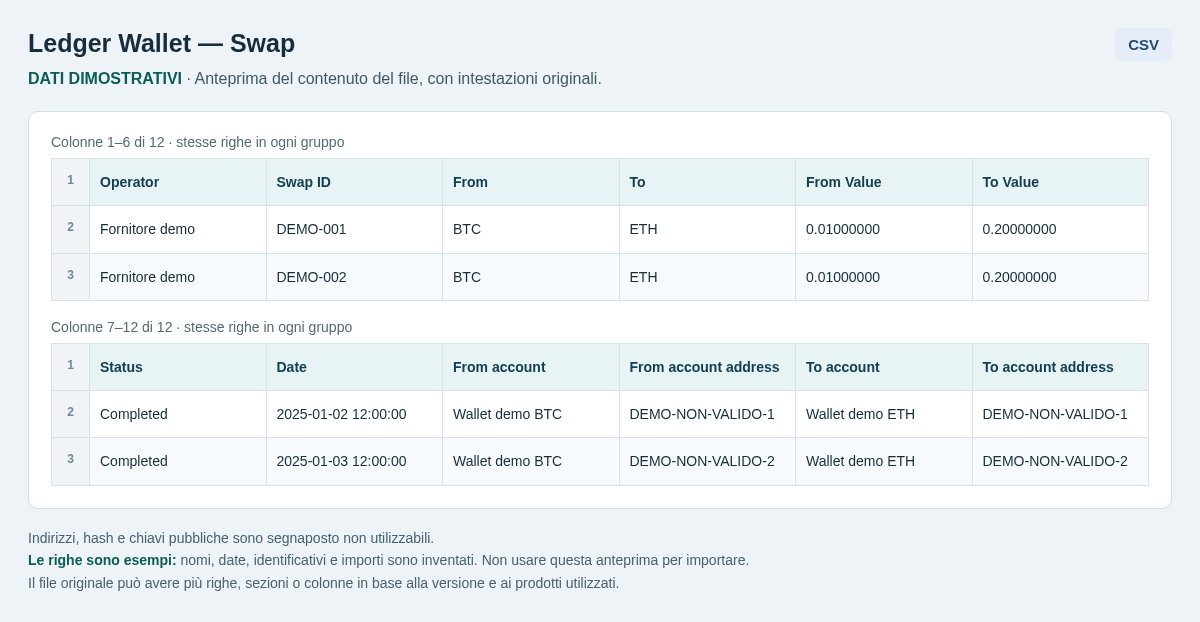
Per il tuo conto carica il file originale nel formato richiesto. Queste immagini servono a riconoscere i documenti, non a sostituirli.
Problemi di importazione: cosa controllare?
Vedo poche transazioni Bitcoin: devo usare una XPUB?
Verifica prima se hai collegato un solo indirizzo di ricezione oppure il conto tramite chiave pubblica estesa. Un conto Bitcoin può avere più indirizzi, compresi quelli di resto. La XPUB corretta riguarda quel conto e il suo percorso di derivazione: consulta la guida dedicata prima di sostituire o aggiungere un collegamento.
Il CSV si ferma a un anno precedente: cosa controllo?
Aggiorna e sincronizza Ledger Wallet, poi esporta di nuovo includendo tutti i conti pertinenti. Controlla la data delle ultime righe e confrontala con la blockchain. Se alcune operazioni mancano anche nel nuovo CSV, conserva entrambi i riscontri e segnalale all’assistenza.
Ho caricato più CSV dello stesso periodo: posso avere doppioni?
File sovrapposti possono richiedere una verifica dei duplicati. Indica all’assistenza i nomi dei file e le operazioni ripetute; conserva gli originali. Prima di caricare ancora lo stesso storico, controlla quali file e conti sono già presenti.
Lo stesso saldo compare su Ledger e sul conto Bitcoin: lo devo sommare?
Controlla se le due viste si riferiscono allo stesso conto importato da file e da blockchain oppure al conto principale e a uno dei conti collegati. Non sommare automaticamente i due valori. Segnala entrambi i collegamenti all’assistenza per verificare un’eventuale sovrapposizione.
Staking e ricompense non coincidono con il saldo della dashboard: come li verifico?
Confronta le operazioni sulla singola rete, distinguendo monete disponibili, quantità vincolate e ricompense ricevute. Il totale mostrato nella dashboard non basta a stabilire quale movimento manchi. Per la verifica servono rete, data e hash delle operazioni coinvolte.
Fonti e limiti delle istruzioni
Le procedure dell’app sono tratte dalle guide ufficiali Ledger collegate nelle sezioni. La copertura di importazione dipende dai formati MoneyViz e dalla singola rete, non dal numero di monete disponibili nel dispositivo. Ledger stesso segnala che il CSV può essere incompleto: confronta quindi lo storico con le operazioni sulla blockchain.
Ultima revisione operativa: 13 ottobre 2026. Verificati i percorsi di esportazione, aggiunte le schermate ufficiali e concentrate le istruzioni sulla preparazione e sul controllo dei dati.
Scegli il piano adatto a te
SERVITO
Riduci il rischio di errori grazie alla verifica dei risultati e al supporto di un Esperto.
- ✓ Modello Redditi precompilato (RT + RW + RM)
- ✓ Crypto + azioni + ETF + commodity + derivati
- ✓ Riconoscimento automatico transazioni
- ✓ Verifica dei risultati a cura di MoneyViz
VIP Full Service
Tutto incluso + videoconsulenza, riconciliazione transazioni mancanti, garanzia sui calcoli.
- ✓ Tutto SERVITO +
- ✓ Videoconsulenza dedicata (20 min)
- ✓ Supporto prioritario
- ✓ Garanzia standard sui calcoli
Preferisci fare tutto da solo? SELF SERVICE a partire da €49/anno — calcolo automatico delle imposte e generazione dei Quadri dichiarativi senza supporto umano. Vedi tutti i piani →
Prepara lo storico Ledger per la dichiarazione
Raccogli le operazioni, controlla i saldi e scegli il servizio MoneyViz adatto alle tue esigenze.
Questo è un articolo verificato
Tutti i nostri articoli vengono scritti, controllati e verificati dai nostri consulenti ed esperti fiscali per assicurarti la massima affidabilità e chiarezza.
L'autore

Con MoneyViz
Dichiarazione crypto senza errori,
senza fogli di calcolo.
Importi le transazioni da 250+ tra broker, exchange e blockchain. MoneyViz calcola plusvalenze, minusvalenze e proventi e compila i Quadri RT, RW e RM con i valori già pronti per il modello dichiarativo.
- 250+ integrazioni: Binance, eToro, Kraken, Metamask, Ledger, Coinbase…
- Quadri RT, RW e RM compilati con normativa 2025–2026 aggiornata
- Report fiscale PDF e F24 con codici tributo da consegnare al commercialista
Leggi anche


